
Amlogic 利用 USB U盘刷机教程
- Amlogic USB 刷机准备工具
- U盘
- USB 公对公线(原版N1需要ADB操作U盘启动),可选: Amlgoic USB 线刷神器
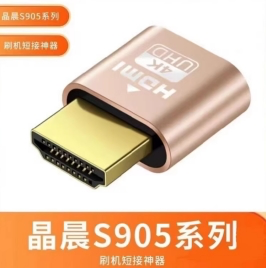
- 先用 Amlgoic USB 线刷方式,刷入支持打开 USB Update 的固件(原版安卓或者 Linux)
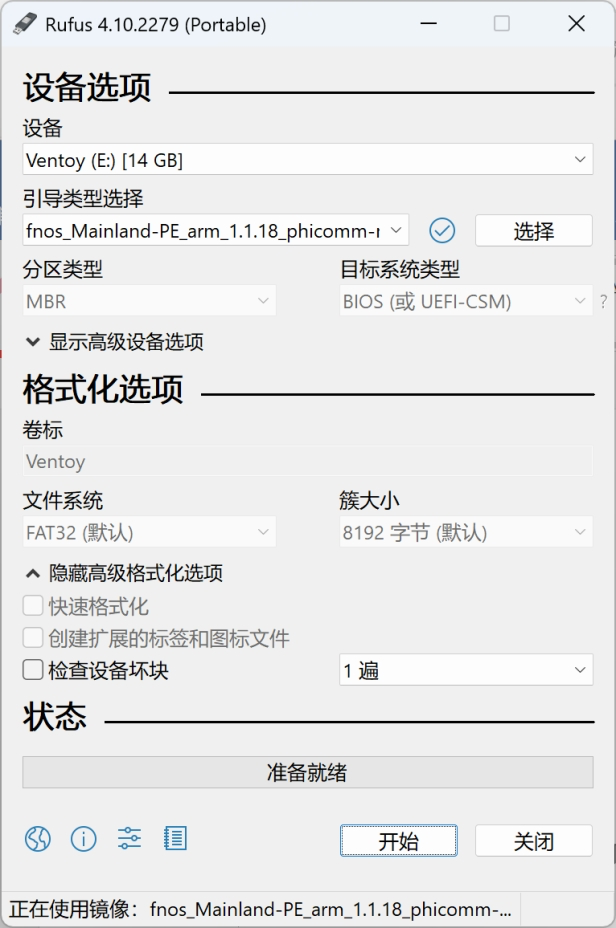
开启 USB 启动后,用 Rufus 将系统 Image 写入到 USB U盘中(有些U盘可能不太兼容,可能要多试验几种)
先将刷好系统的U盘接入到可启动的 USB 口上(如果有2个 USB 口,一般是靠近 HDMI 的那个接口),然后接上电源
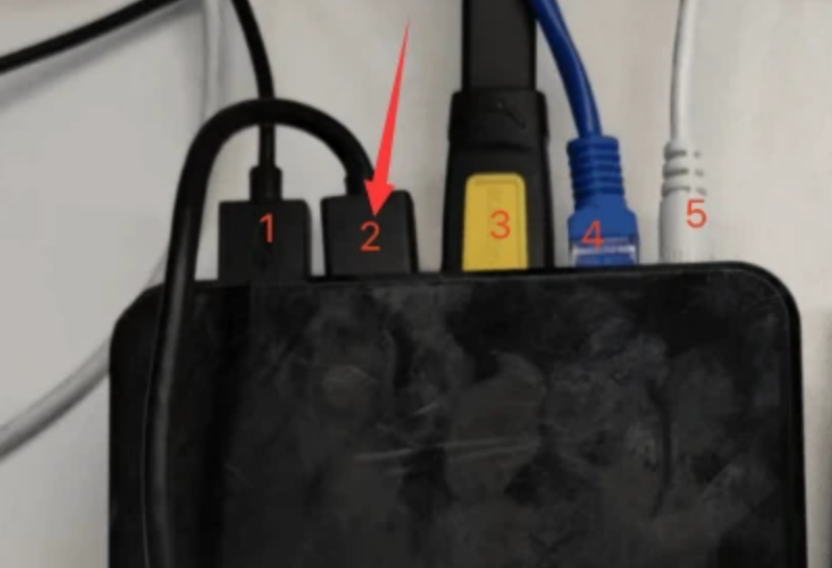
- 接入HDMI、键盘、网线然后接入电源。等待U盘启动。
- 当你看到IP地址后,按ENTER登陆,默认账号密码root/root
- 输入 /root/install-to-emmc.sh开始烧录到emmc
- 显示Complete copy OS to eMMC即可烧录完成
- 这时拔掉U盘,重新通电开机即可,最后再访问IP就是您的 fnOS 飞牛NAS界面了(默认是 DHCP IP,也可以从上游路由器界面中获取)