
网心云 OEC/OEC-Turbo 刷飞牛OS保姆级教程:附刷机包
前言
OEC-Turbo一款由网心云推出的边缘计算设备,搭载 4 核 A55 架构芯片 RK3566 ,配备 4G 内存和 8G 闪存,支持 2.5 寸的硬盘存储。

TIP:刷机教程大家可以先收藏起来,不然到时候需要用到找不到了!因为目前还在内测。
下载
首先要下载刷机(刷机固件拉到最后下载)工具和镜像两个文件,后面刷机需要用到。
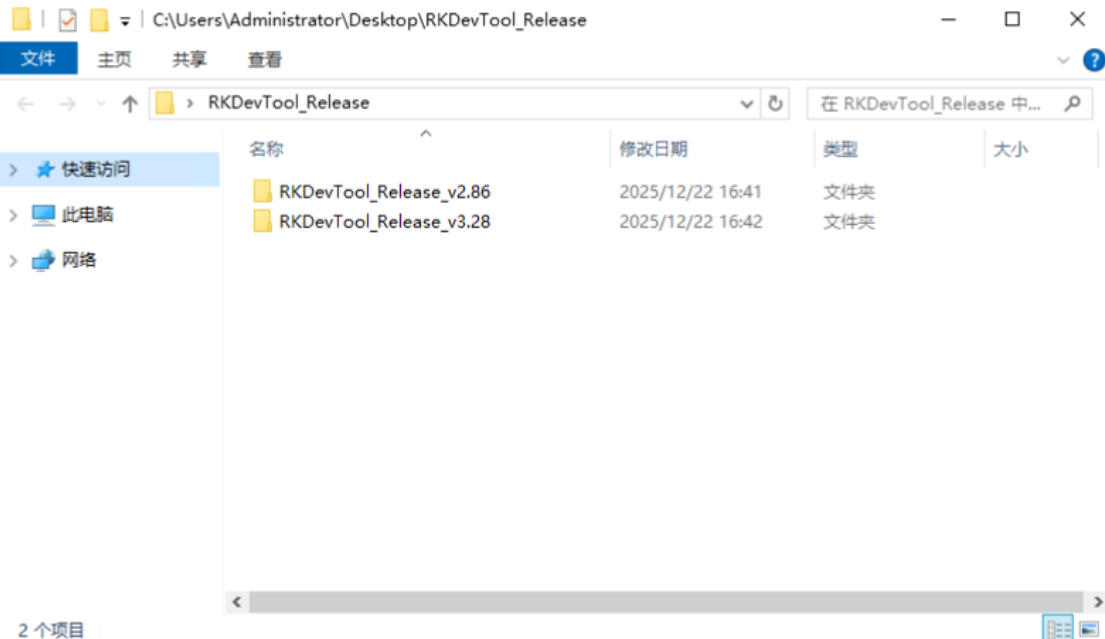
瑞芯微开发工具,解压文件。
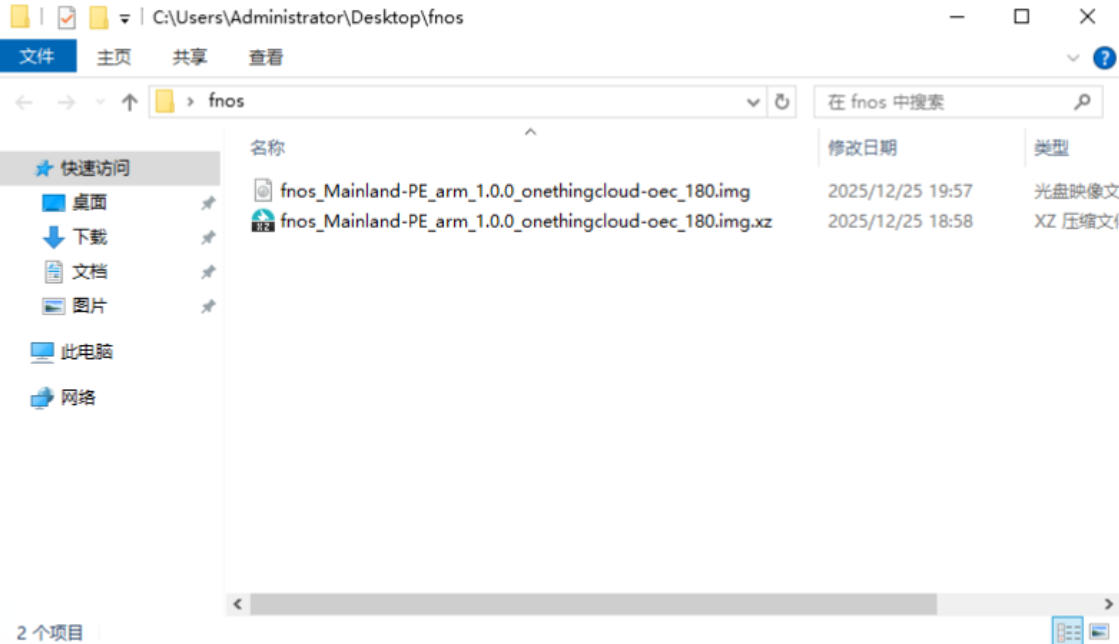
FnOS 的镜像,解压文件
拆机
原版系统没有刷过固件的机器,需要拆开设备,短接才能进入 MaskROM 模式的。下面演示的也是新设备初次刷机,有很多操作我也是现学现用,说的不对的地方欢迎指出。
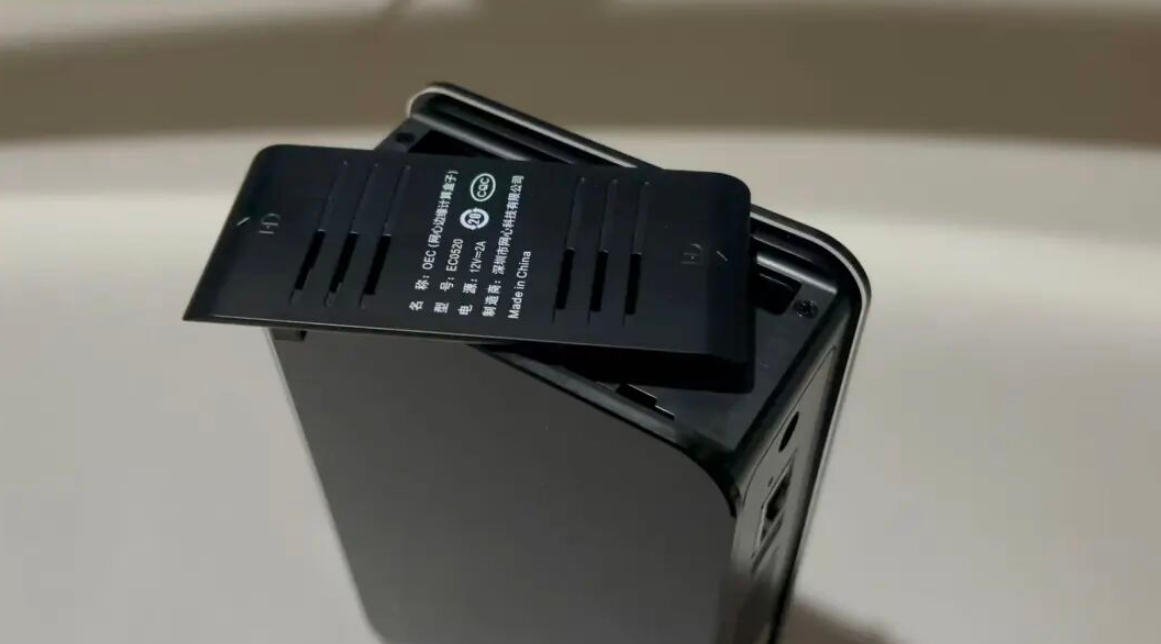
根据箭头提示,推开取下机器底部盖板
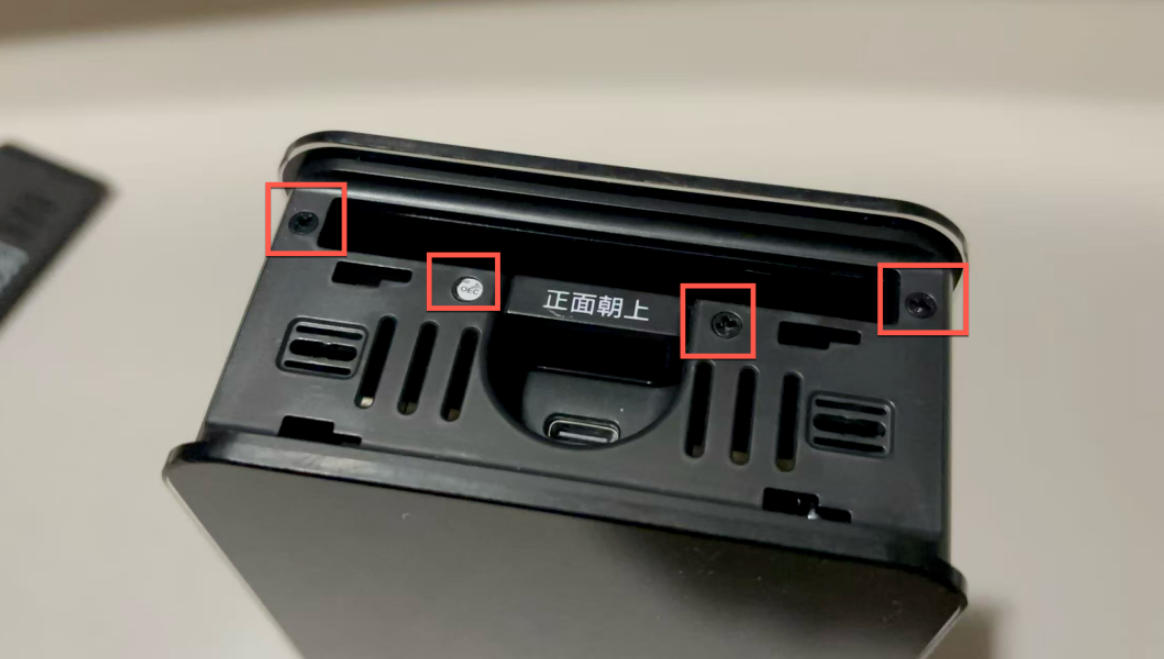
有硬盘就先拔出硬盘,卸下标注的四颗螺丝(这台还有贴纸,还没拆开过)
看下面图片固定的结构,侧边的盖板向下推就可以卸下来了
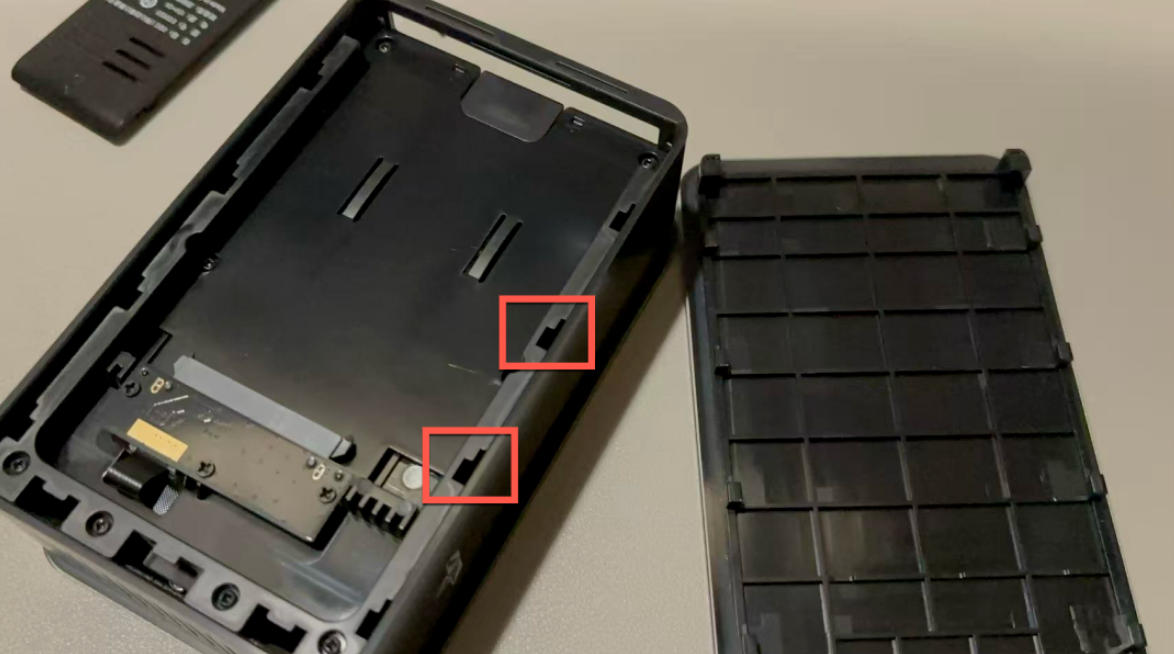
拧下这一圈的螺丝,固定 SATA 接口的螺丝不用拆
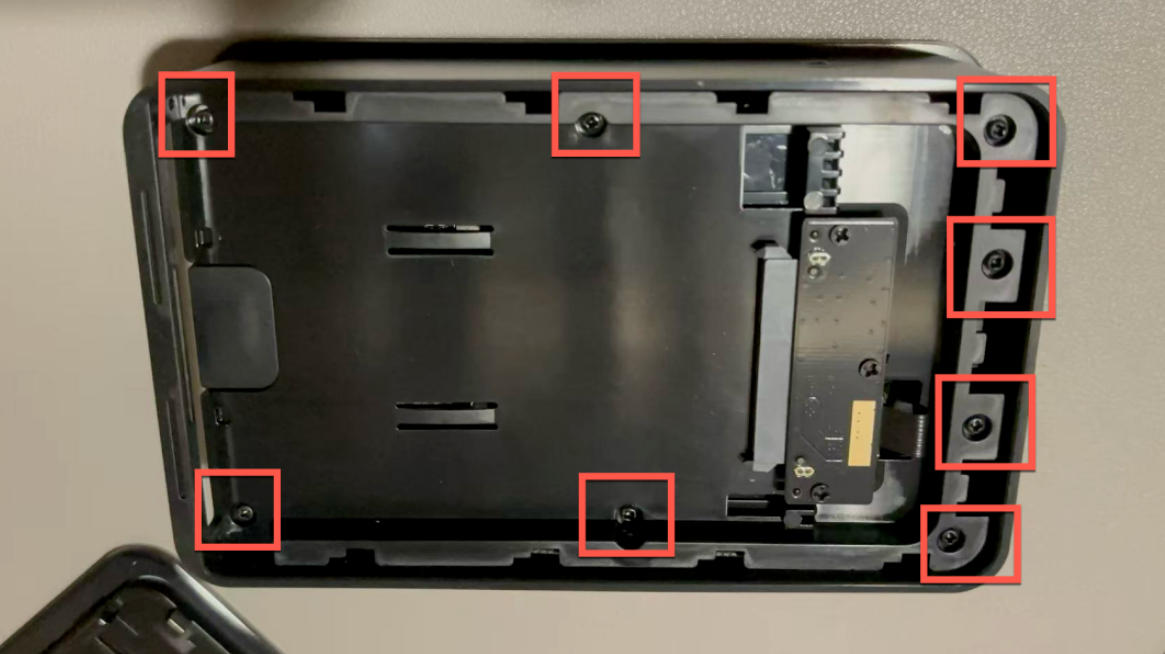
小心顶一下凹进去的硬盘提手,整块隔板就能分离出来,注意 SATA 的连接排线不要弄断了
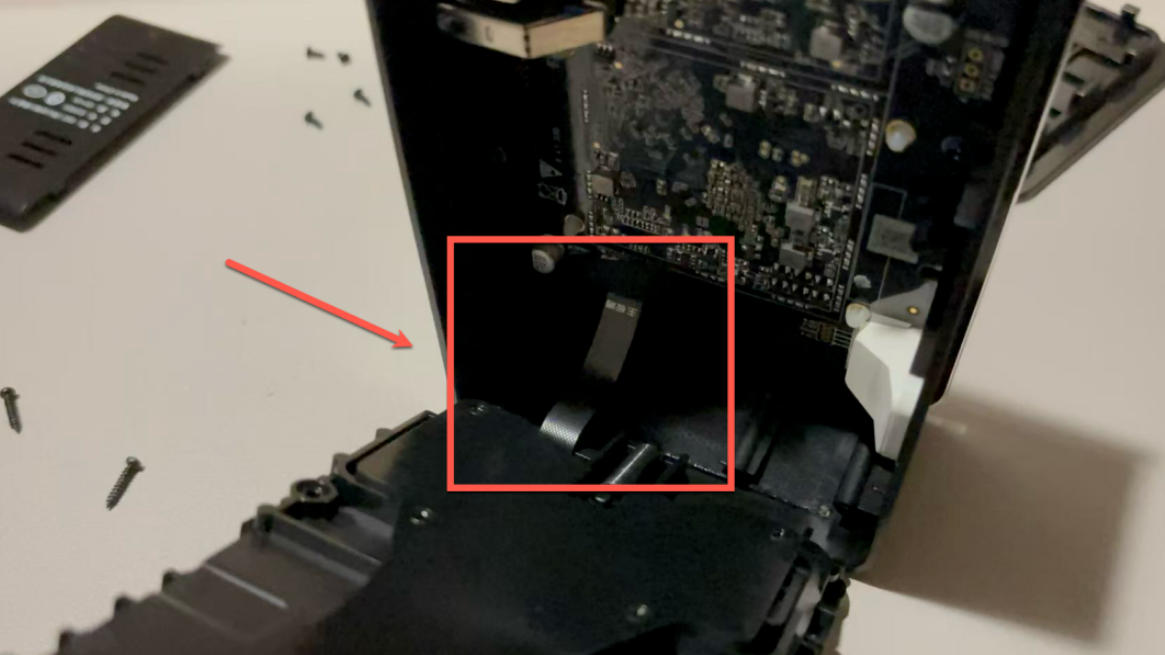
就这样插着就行(连接排线不用拔,没问题的),简单固定好能看到主板就行
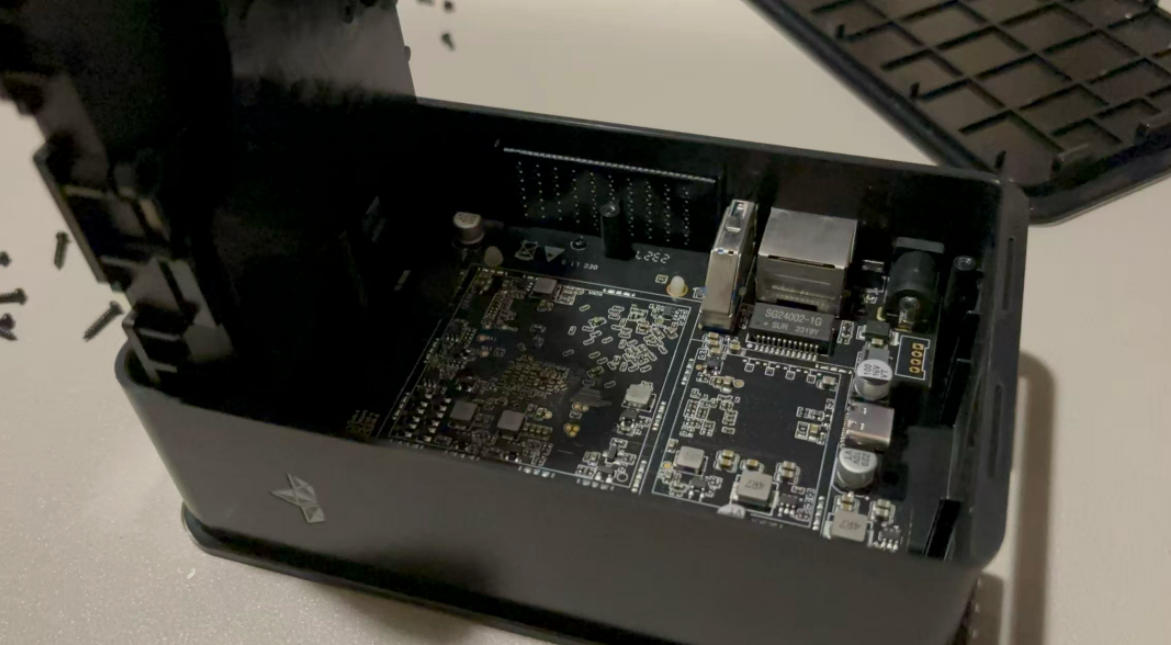
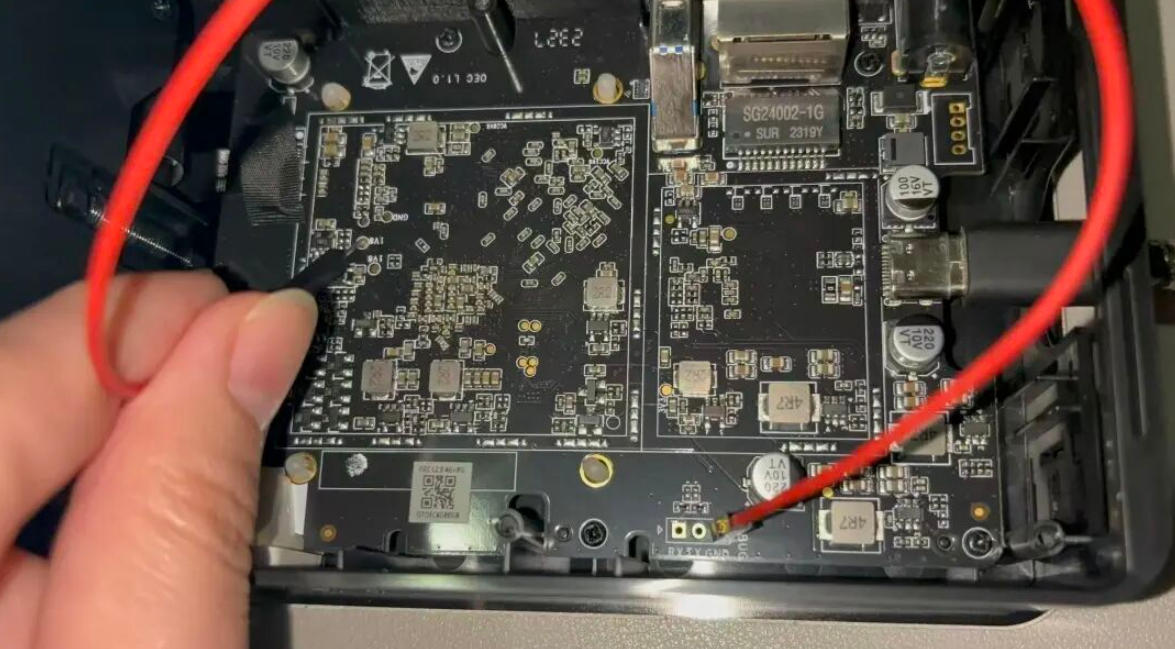
在主板上找到这两个触点,等一下需要两边短接一起

刷机
刷机需要用工具和镜像,以及机器都准备好就可以开始刷机了~
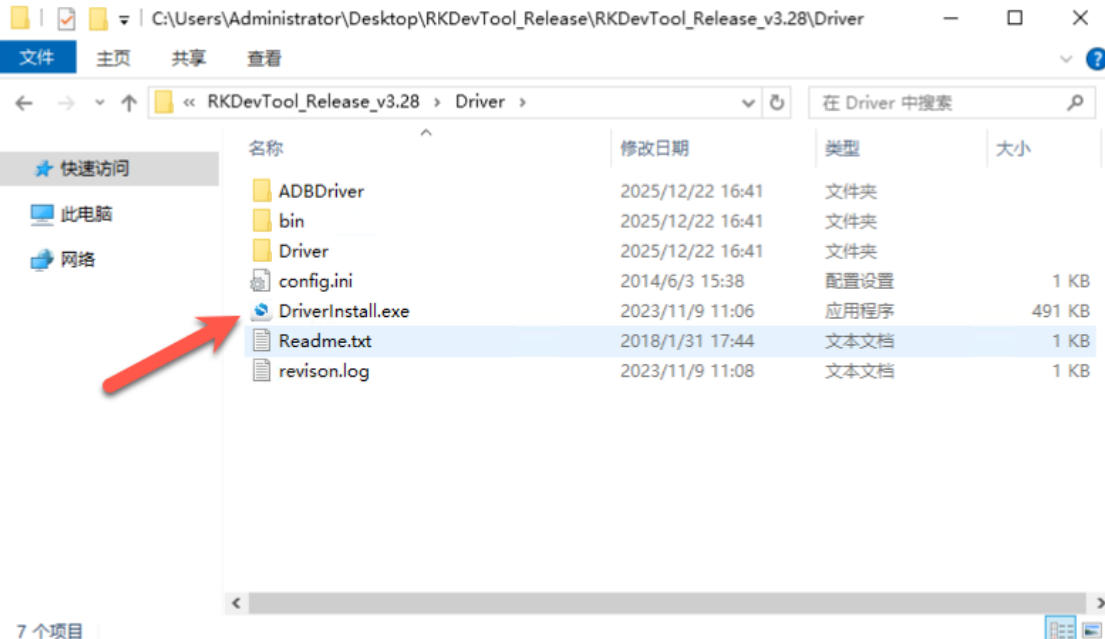
进入 RKDevTool_Release_v3.28\Driver 目录,点击 DriverInstall.exe 安装驱动
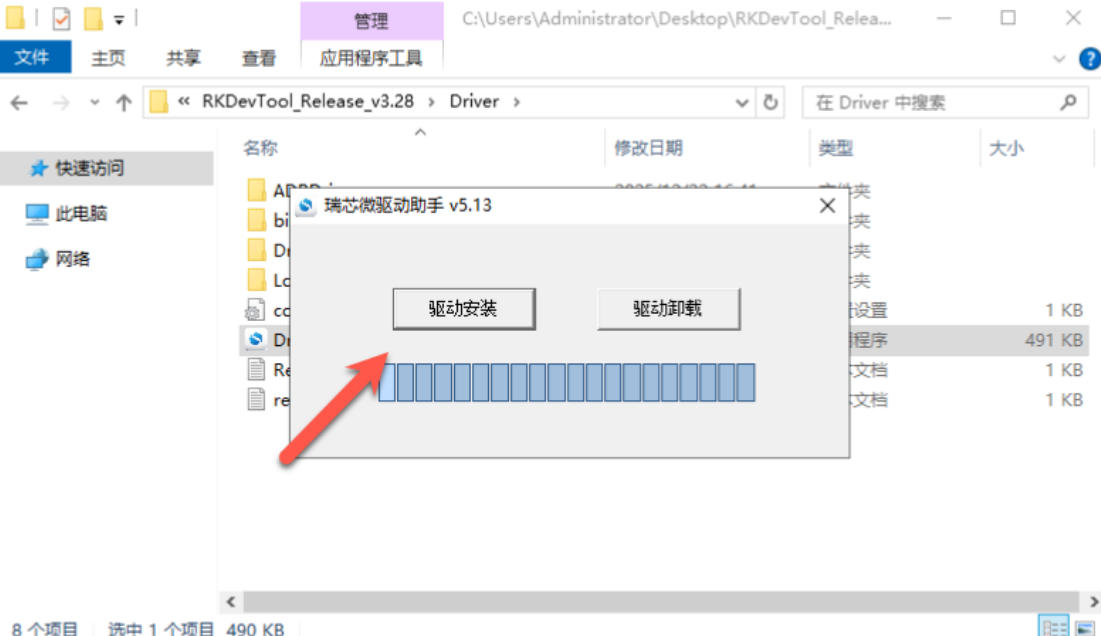
默认安装即可
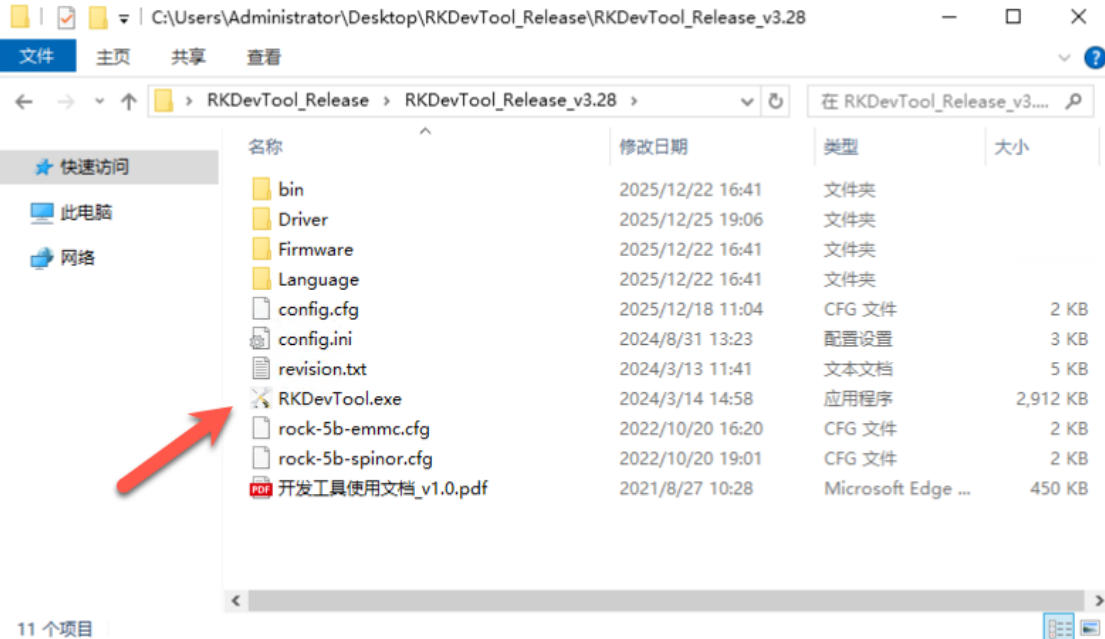
打开 RKDevTool_Release_v3.28\RKDevTool.exe 工具
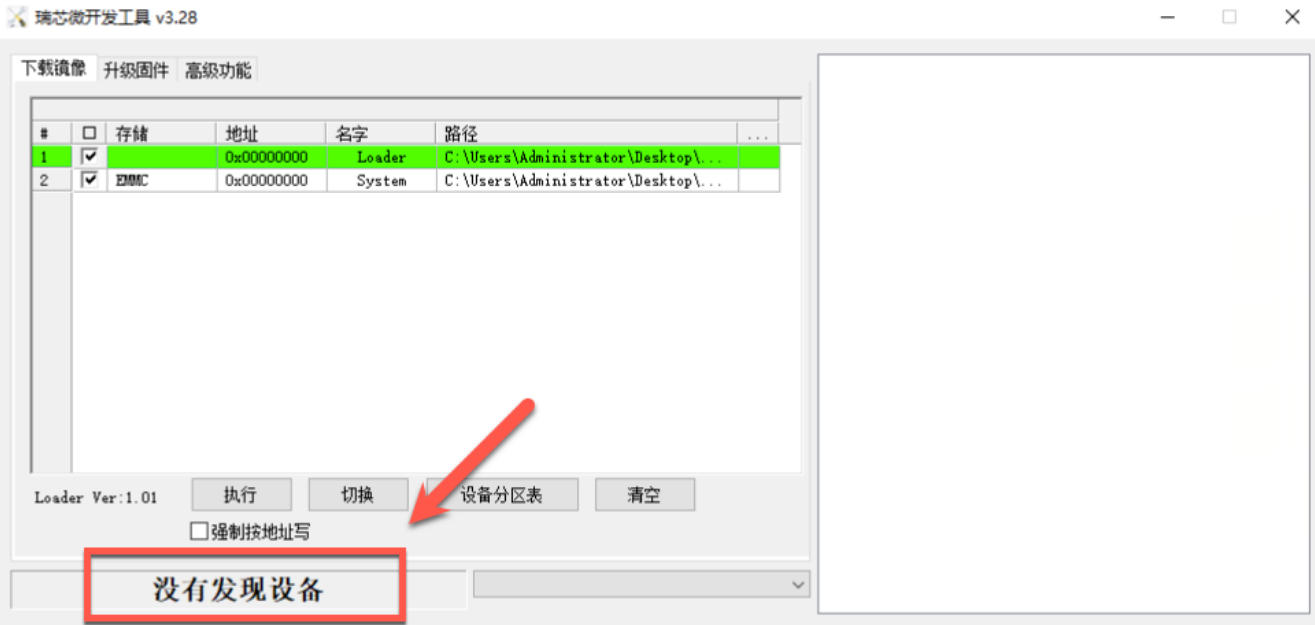
打开软件,底部显示“没有发现设备”
全程不需要连接电源供电,用数据线连接设备的 Type-C 接口(另外一头 USB 口不用管)
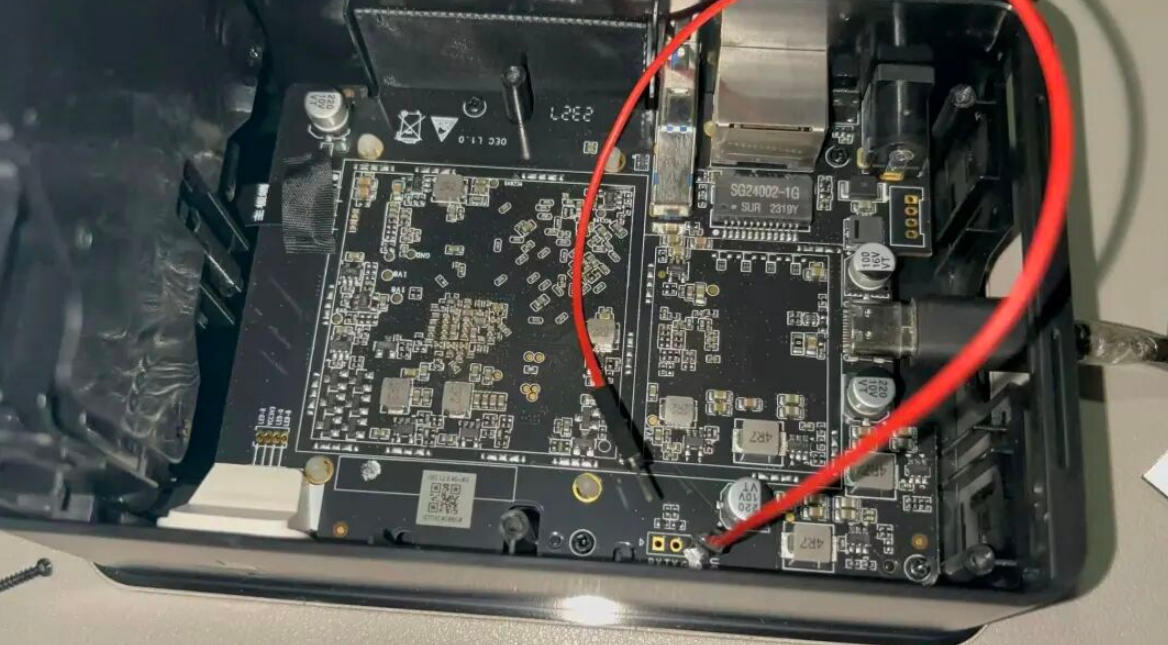
找一根线短接主板两个触点,同时将 USB 口插到电脑上(设备灯应该亮),等 3-4 秒就可以不用短接了
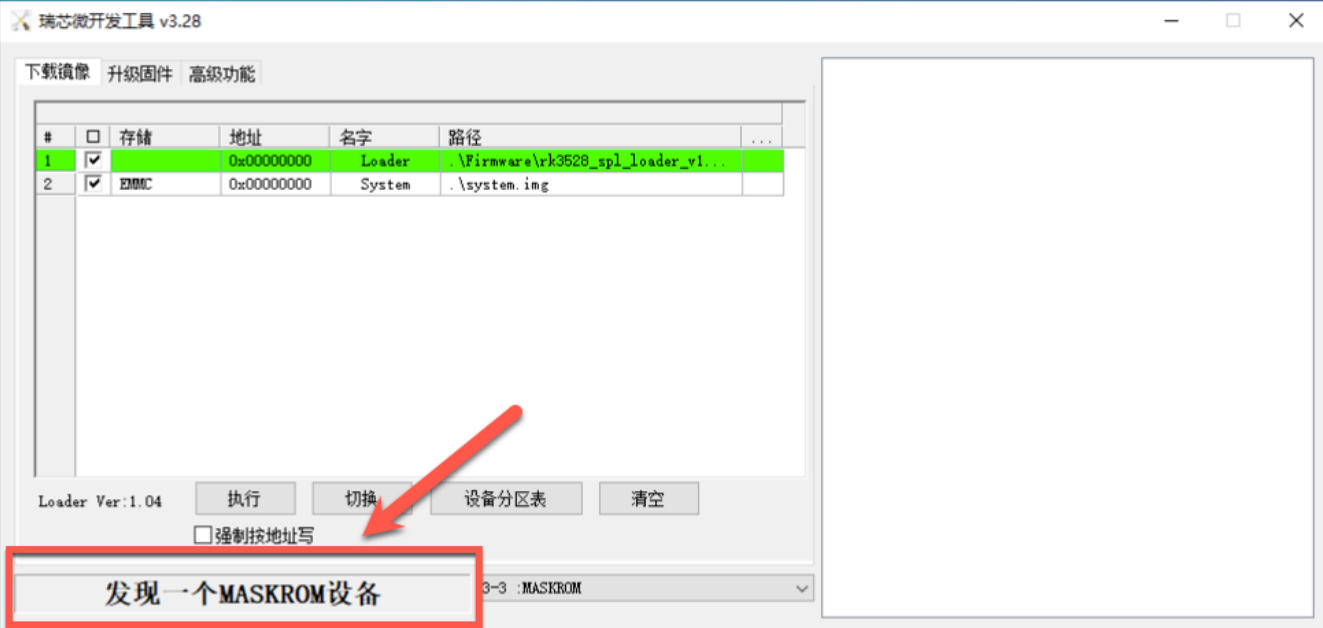
显示“发现一个 MASKROM 设备”就可以刷机了,如果不行多试几次
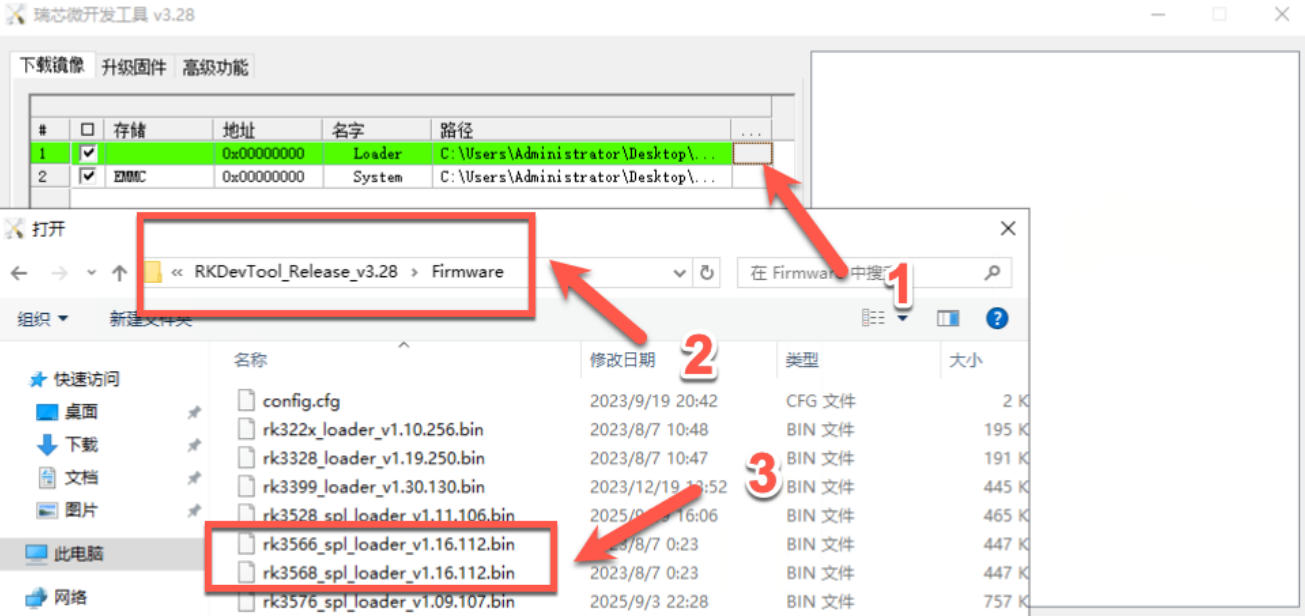
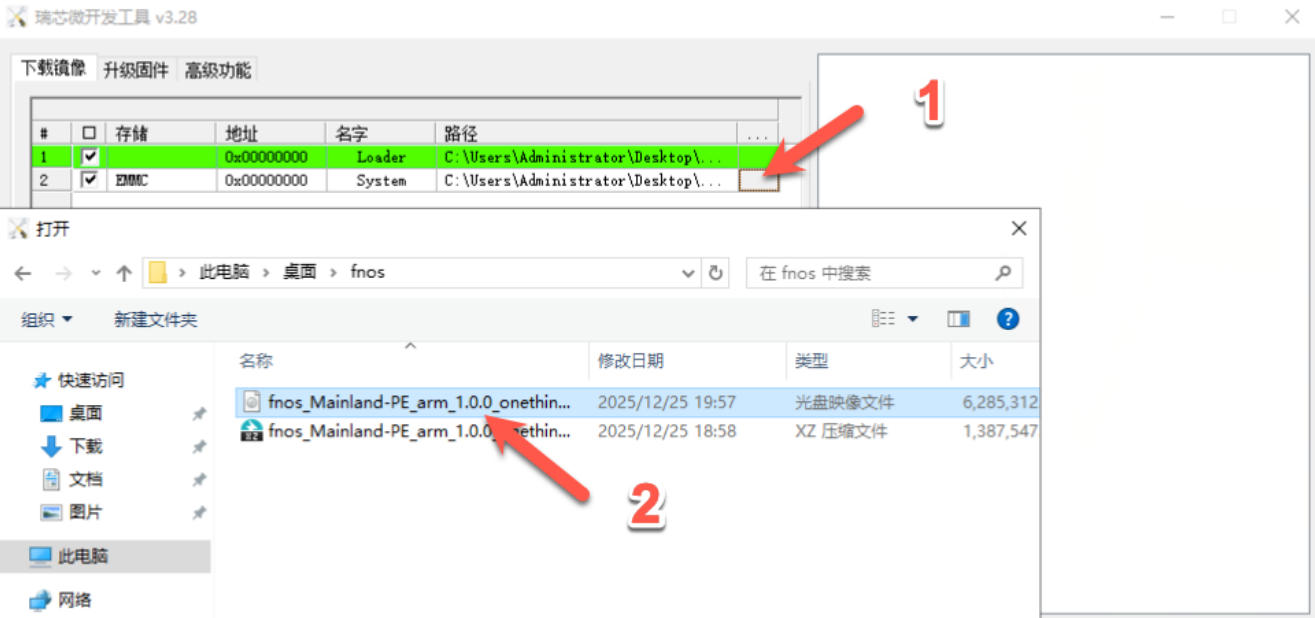
修改 Loader 路径,根据设备处理器选择对应的 bin 文件(在 Firmware 目录下,这里我选的是 rk3568)
修改 System 路径,选择对应的 img 镜像
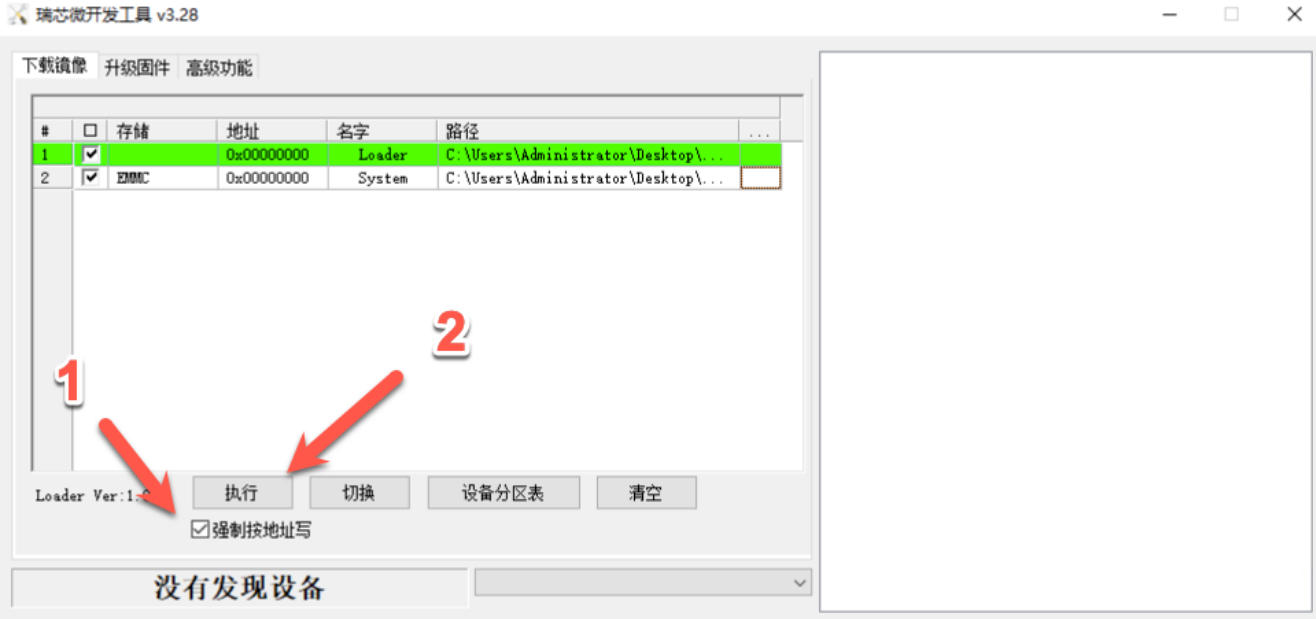
勾选“强制按地址写”,然后点击执行
提示下载完成(等了 7 分钟左右),就说明刷机结束了

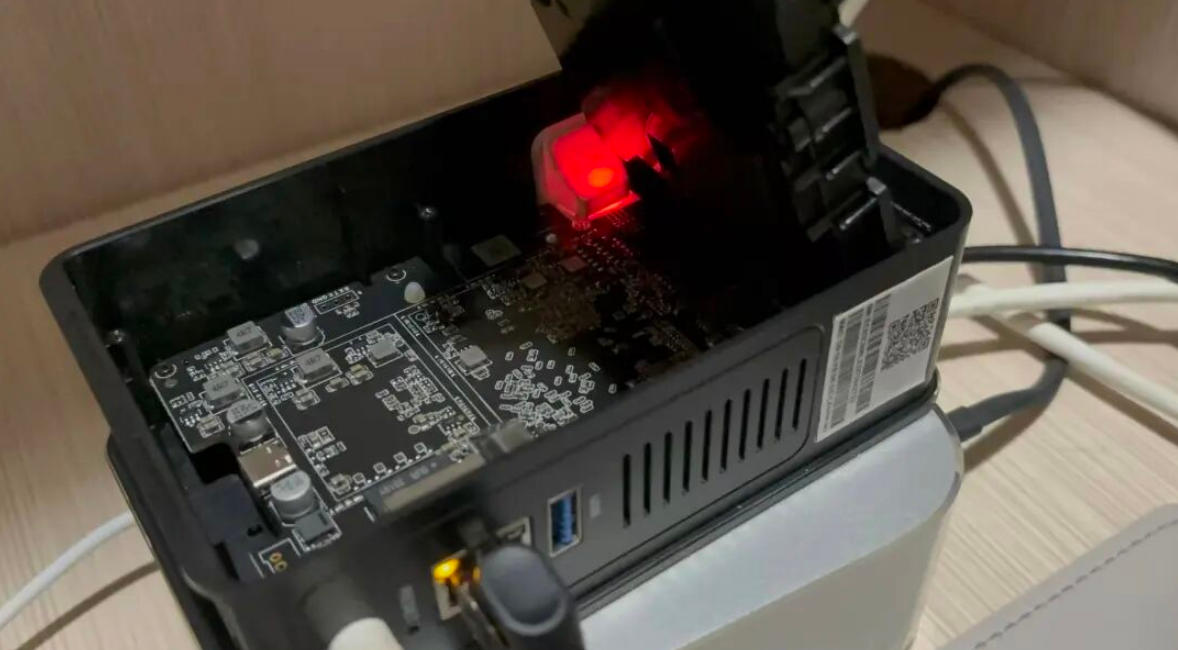
不用急着装回机器,接上电源和网线先试试行不行
查看路由器连接设备,能找到设备的 IP 地址
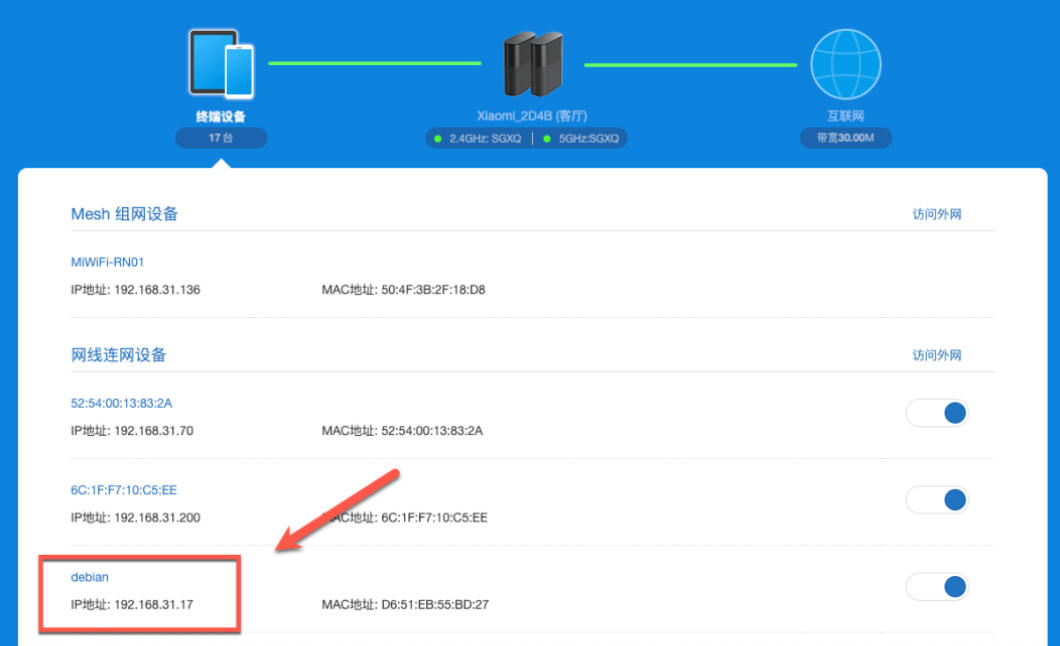
访问上面 IP 就行了
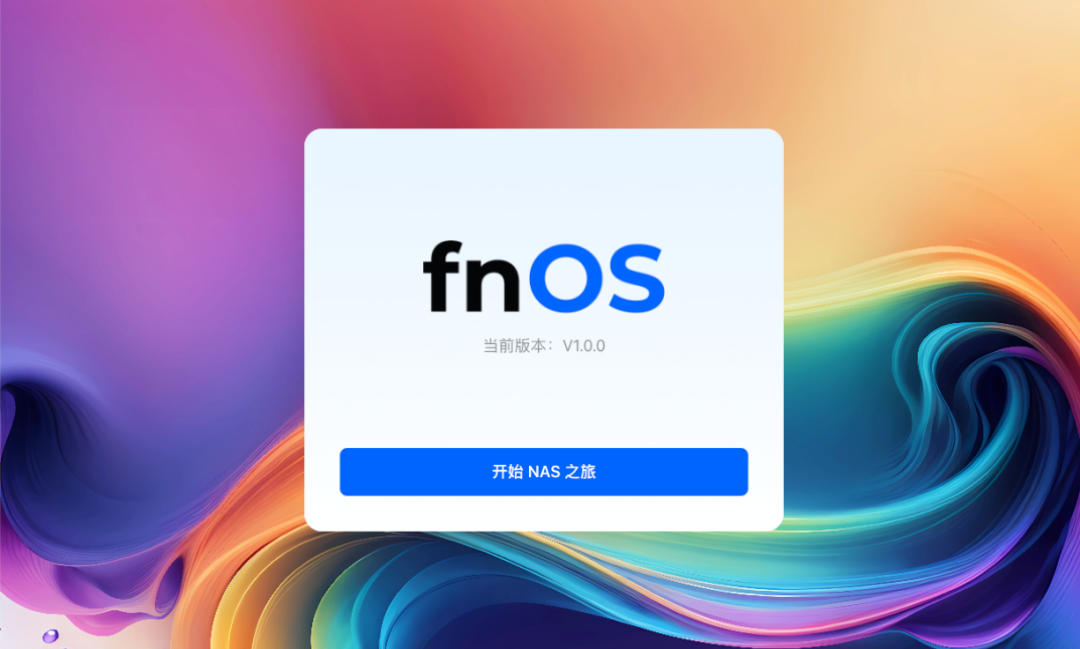
最后附上固件下载地址
oec、n1下载地址(网友分享):
https://pan.quark.cn/s/8088d3767094
nanopi-r5s下载地址(L大):
https://pan.baidu.com/s/1E9suEAxM2jgLDO0znznLCA?pwd=yxed
影视、相册、百度网盘fpk安装包(打开应用商城,选择fpk手动安装即可):
链接:https://pan.quark.cn/s/e8a264f60a57
oec修复版固件:
- 修复了 Docker 安装到根目录问题(包括镜像无法使用host方式运行的问题)
- 修复了磁力链接不能下载的问题
链接:https://pan.quark.cn/s/248c202cf7e4
社区版O大包
下载地址:https://github.com/ophub/fnnas/releases/tag/fnnas_v300
写入emmc命令:fnnas-install